2026 Cloudflare 免費 VPN 自建教學詳解 (圖文版)
2026 Cloudflare 免費 VPN 自建教學詳解 (圖文版)
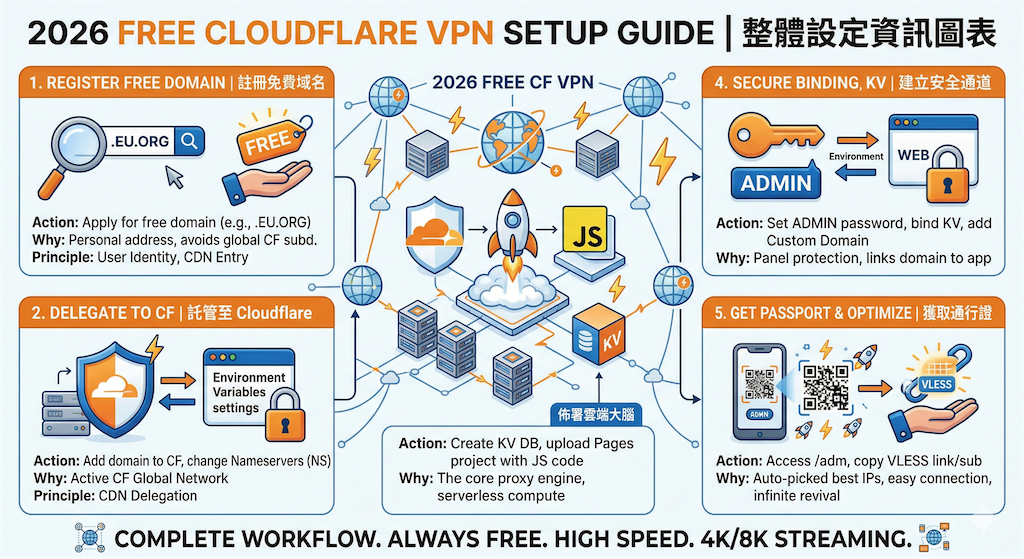
本指南將複雜的 Cloudflare 佈署流程拆解為五個直觀的階段,幫助你快速建立個人的高速代理隧道。

第一階段:取得身份識別(註冊免費域名)
操作: 在域名註冊商(如影片中的 .me.eu.org 提供者)申請一個免費網域。
- 為什麼需要? 域名是你網路上的專屬門牌。使用自定義域名能有效避開防火牆對 Cloudflare 預設子域名的集體封鎖,顯著提高隱蔽性。
- 核心原理: 這是你的流量合法接入 Cloudflare 全球 CDN 加速體系的「通行證」。

第二階段:移交指揮權(託管至 Cloudflare)
操作: 在 Cloudflare 後台添加該域名,並將域名商端的 NS (Name Server) 修改為 CF 提供的位址。
- 意義: 代表你將網域的「解析權」正式交給了 Cloudflare。此後,所有對該網域的訪問請求都會直接進入 CF 的全球骨幹網路。
- 生效時間: 修改 NS 後通常需要 5-10 分鐘進行 DNS 全球同步,請耐心稍候。

第三階段:佈署雲端大腦(Workers & Pages)
操作: 建立一個 KV 數據庫,並在 Pages 中上傳開源的代理程式碼(JavaScript 專案)。
- KV 數據庫: 一個簡單的雲端儲存空間,用來儲存你的 VPN 設定和管理員密碼,確保程式重新啟動後設定不會消失。
- Pages 佈署: 讓代理程式運行在 CF 的全球邊緣伺服器上,負責數據加密、轉發與解碼。

第四階段:建立安全通道(環境變量與域名綁定)
操作: 設定 ADMIN 變量(密碼),將 KV 空間綁定到 Pages,最後在「自定義域」填入你的網域。
- ADMIN 變量: 這是你的安全憑證,只有持有該密碼的人才能進入
你的網域/adm後台獲取節點資訊。 - 自定義域: 在 DNS 記錄中建立一條線,將你的網域名稱正式導向你佈署的代理程式。

第五階段:獲取通行證(優選 IP 與連接)
操作: 登入 你的網域/adm 後台,獲取 VLESS 連結或訂閱,並在客戶端使用。
- 優選 IP: 系統會自動從 Cloudflare 的龐大 IP 庫中,挑選出對你目前寬頻連線最順暢的路徑。
- 無限復活: 若感覺速度變慢或連線不穩,只需重新「更新訂閱」,即可獲得新的一組可用優選 IP。
💡 總結建議: 請務必記住第四階段設定的 ADMIN 密碼,並定期在客戶端更新訂閱,以維持最佳的 4K/8K 播放體驗。
This post is licensed under CC BY 4.0 by the author.